CentOS7.0 + SVN 搭建Axure团队项目实施过程(下)
团队项目(TEAM PROJECTS)允许多个用户同时编辑同一个项目文件,并且同时保存项目的历史版本,我们随时可以调用任意历史版本。团队中的成员通过编辑团队项目的本地副本,并使用签入和签出进行管理更新。团队项目是建立在Subversion(SVN)上的版本控制系统。
一、背景介绍
1、SVN仓库目录:svn://ip/project1/
2、SVN账号:eg1
2、Axure版本:Axure8.0中文版
3、用户操作系统:Windows10
4、要管理的产品原型:客户管理(CRM)、订单管理(OM)、系统管理(SM)
二、创建新的团队项目
团队项目可以从一个新的文件或从现有的RP文件创建。一个团队项目是由一个存储在网络驱动器或SVN服务器上的团队项目目录(每个用户都可以访问)和一个在每个用户的机器上的团队项目本地副本组成的。
要创建团队项目,点击文件 -> 新建团队项目。或者将已有的RP文件创建为团队项目,点击菜单栏中的 团队 -> 从当前文件创建团队项目。
在打开创建团队项目对话框之后,需要你通过三个步骤来完成创建团队项目。
1、打开Axure,点击 菜单栏——团队——从当前文件创建团队项目
2、根据下图示意填写信息
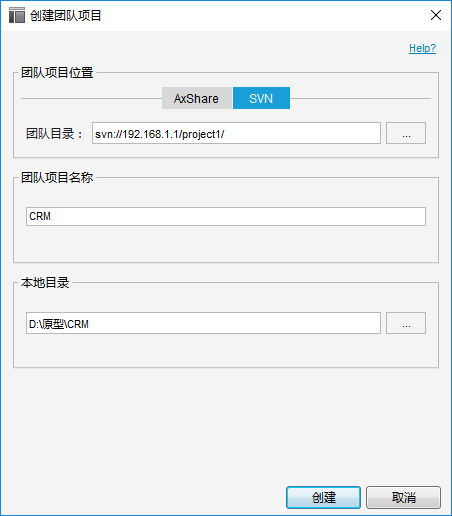
本地目录用于自己的电脑存储团队项目的副本,创建完成后,在本地目录中会自动生成一个CRM文件夹,里面存放着团队项目的副本。
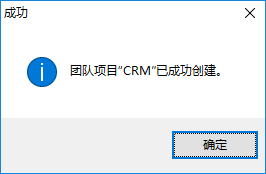
一旦你完成了团队项目的创建,AxureRP会打开你的本地副本,你会发现Axure RP的工作环境发生了一些变化。
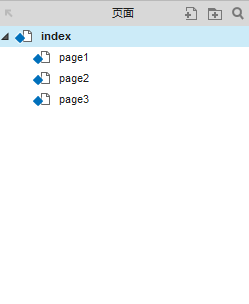
在页面和母板列表的左侧出现了不同的小图标,而不同的图表样式代表着当前页面/母板的状态。
查看D:原型|CRM文件夹,里面是团队项目的本地副本,包含一个.rpprj文件和一个do_not_edit文件夹。这个文件夹包含项目数据和版本控制信息,不要用Axure RP以外的软件修改。如果你移动.rpprj文件的话要确保与do_not_edit文件夹一起移动。
小提示:当下次你想打开团队项目的时候,直接打开本地副本的 .rpprj文件即可,你不需要每次都创建本地副本!
三、获取并打开已有团队项目
要打开一个已经创建团队项目,点击菜单栏中的 团队 -> 获取并打开团队项目。在弹出的获取团队项目向导中,带你一步步设置团队项目目录、本地副本目录,并创建本地项目副本。当你完成后,可以在本地目录中看到.rpprj文件和do_not_edit文件夹。
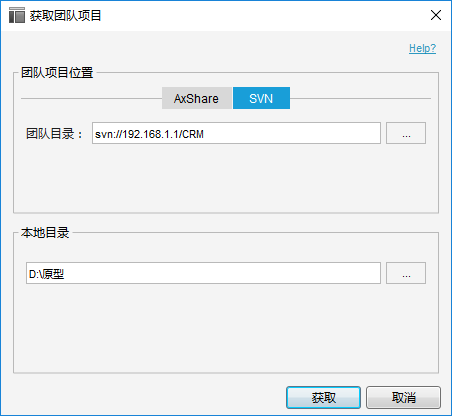
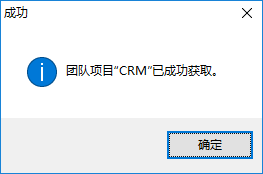
四、多台电脑/多个成员协作
要使用多台电脑进行项目协作,应该给每台电脑都按照上面介绍的操作流程来创建本地副本。
不要使用复制本地副本到另一台电脑,或者将创建好的本地副本传送给其他人。这样会导致项目冲突。
注意:每台机器都应该创建属于自己的本地副本!
五、如何共同制作一个项目
成员eg1已建立CRM项目的本地副本并要修改index页面
1、打开D:原型CRMCRM.rpprj
2、点击“菜单——团队——从团队目录获取全部变更”
3、更新完成后,右击页面目录树中的index页面,选择“签出”。
签出(check out):表示你开始编辑这个页面,点击后数据会传回服务器,更改当前页面的状态。如果此时其他成员点击这个页面的签出,则会收到提示,表明你当前正在编辑。
签入(check in):表示你结束编辑这个页面,点击后数据会传回服务器,更改当前页面的状态。其他成员可以顺利编辑该页面。
获取变更:你也可以不用更新更改项目,而只选择某个页面,右击后点击“获取变更”,保持当前页面为最新状态。
4、开始修改index页面,编辑你自己的内容。
5、你可以点击菜单中的 文件 -> 保存 来保存本地副本的修改,但这不会上传到团队项目目录中。
6、编辑完成后,在页面目录树中的index页面上右击,选择“提交变更”。
在提交变更对话框中,你可以添加备注到本次修改,用以提示队友或自己。
每次发送更新时,在团队项目目录文件中都会新增一个版本。你可以点击菜单栏 团队 -> 浏览团队项目历时记录查看。
7、提交变成完成后,再右击选择“签入”。
现在你已经完成了index页面的工作。
如果你的编辑涉及的页面比较多,也可以进行签出全部、提交变更到团队目录、签入全部。
六、产生冲突怎么办
如果你正在签出一个已经被其他队友签出的项目,无法签出的对话框就会出现,并给提示。如果你确认要签出或编辑该项目/页面,那么可以选择强制签出/强制编辑。
这允许你编辑一个已经被其他队友签出的项目,通常也被称为 非安全签出。
我们不建议使用非安全签出,因为这可能会导致冲突。当多个人在同一时间签出同一个页面或母板时,冲突就会出现,而且团队项目目录只能接受一个改变。其他的改变将被忽视掉,你需要手动更新。
不过,非安全签出有些时候是很有用的。比如你无法从本地副本签入一个已经签出的项目;或者当你暂时无法连接到团队项目目录进行签出的时候。
七、基本的操作命令列表
1、创建团队项目
2、获取并打开已有团队项目
3、签出/签出全部
4、签入/签入全部
5、获取变更
6、提交变更
7、撤销签出/撤销所有签出:当你签出后,又想取消对页面和母板做出的修改,使用 撤销签出 操作。这能使项目回到签出之前的版本。
要取消你签出后的所有修改, 点击 团队——撤销所有签出
八、编辑站点地图和母板列表
站点地图面板和母板面板不需要签出。这允许多名团队成员同时编辑站点地图和母板列表,并且团队项目会合并这些变化。
要提交对站点地图和母板列表做出的变化,使用 团队 — 提交所有更新到团队共享目录,或者 团队——全部签入。
要撤销对站点地图和母板列表做出的修改,使用 团队——从团队共享目录获取全部更新。
九、将团队项目导出为RP文件
要将团队项目导出为RP文件,点击菜单栏中的 文件——导出团队项目到文件。
在导出为RP文件之后,你可以打开并编辑它,但无法再连接到团队项目目录了。
要将RP文件中的改变提交到团队项目目录,首先打开 .rpprj 文件,然后点击 文件——导入RP文件,在弹出的导入向导中你可以选择导入哪些页面、母板和项目属性到你的团队项目中。
如果一个项目在导入过程中被替换或正在编辑,它需要签出才可以成功导入。
十、团队项目历史
要浏览并恢复团队项目以前的版本,使用 团队——浏览团队项目历时记录。
这会打开团队项目历史对话框。点击获取历史记录,可以查看所有以前的版本。选择一个版本可以查看该版本的修改注释和签入摘要,如:签入的页面、母板或项目属性。
要将该历史记录版本保存为一个RP文件,点击 导出RP文件。
十一、管理团队项目
要查看团队项目的所有页面、母板和项目属性, 点击菜单栏 的 团队——管理团队项目。
在弹出的管理团队项目对话框中点击 刷新,就可以获取到所有页面、母板和项目属性的状态了。
要改变其中某个项目的状态,右键点击,选择想要的操作即可。
十二、移动团队项目文件夹
在移动团队项目目录之前,强烈建议所有队员进行 全部签入 的操作。
在移动团队项目目录之后,已经存在的本地副本不再指向正确的地址。你需要重新指定团队项目的位置,点击 团队——重新指向移动的团队共享目录 。
下面要做的就是 点击 团队——获取团队项目 。
如果在移动团队项目目录之前,你没有签入你的改变,那么这些改变在新的本地副本中是没有的,你就需要做非安全签出并重新编辑这些项目了。
遗留的一些问题:
1、创建了一个团队项目,没办法删除。
2、第一次输入SVN账号之后,没办法更换为新的SVN账号。
